Perakende Takip · Kullanım rehberi

Perakende Client kurulum ve bağlantı rehberi

Kurulum dosyasını indirin, merkez bilgisayara bağlanın ve Client'a Servis veya Satış rolü verin. Kırmızı çerçeveler, görsel üzerindeki notlar ve aşağıdaki açıklamalar her adımda size yol gösterir.

Merkez bilgisayar nedir?

Asıl programın çalıştığı bilgisayar

Perakende Takip'in kurulu olduğu, kayıtların ve bağlantı onaylarının yönetildiği bilgisayardır. Client kullanılırken merkez programı açık ve erişilebilir olmalıdır.

Client bilgisayar nedir?

Merkeze bağlanan ek bilgisayar

Windows Client kurulumunu bu bilgisayara yaparsınız. Merkez bağlantı talebini onayladığında, bu bilgisayar seçilen Servis veya Satış rolüyle çalışır.

Client bilgisayar · Windows

Client kurulumunu tamamlayın

  1. Client kurulum dosyasını indirin. Bu dosya merkeze bağlanacak ek bilgisayarda çalıştırılmalıdır.
  2. İndirilen PerakendeTakipClientSetup.exe dosyasını açın. Dosya adı sürüm numarası da içerebilir. Kurulum sihirbazındaki adımları tamamlayın.
  3. Kurulumdan sonra PerakendeTakip Client uygulamasını açın. Merkez bilgisayarda da asıl Perakende Takip programı çalışıyor olsun.

Aynı yerel ağdaysanız: 3. adımdaki yerel ağ yöntemine geçin. Farklı internet bağlantıları için önce aşağıdaki pairing kodunu oluşturun.

Merkez bilgisayar · yalnızca farklı ağdan bağlantıda

Uzaktan bağlantı için merkezde kod oluşturun

Merkez ve Client farklı internet bağlantıları kullanıyorsa önce merkez bilgisayardan kısa süreli bir eşleştirme (pairing) kodu alın. Aynı yerel ağdaysanız bu adımı atlayıp 3. adıma geçebilirsiniz.
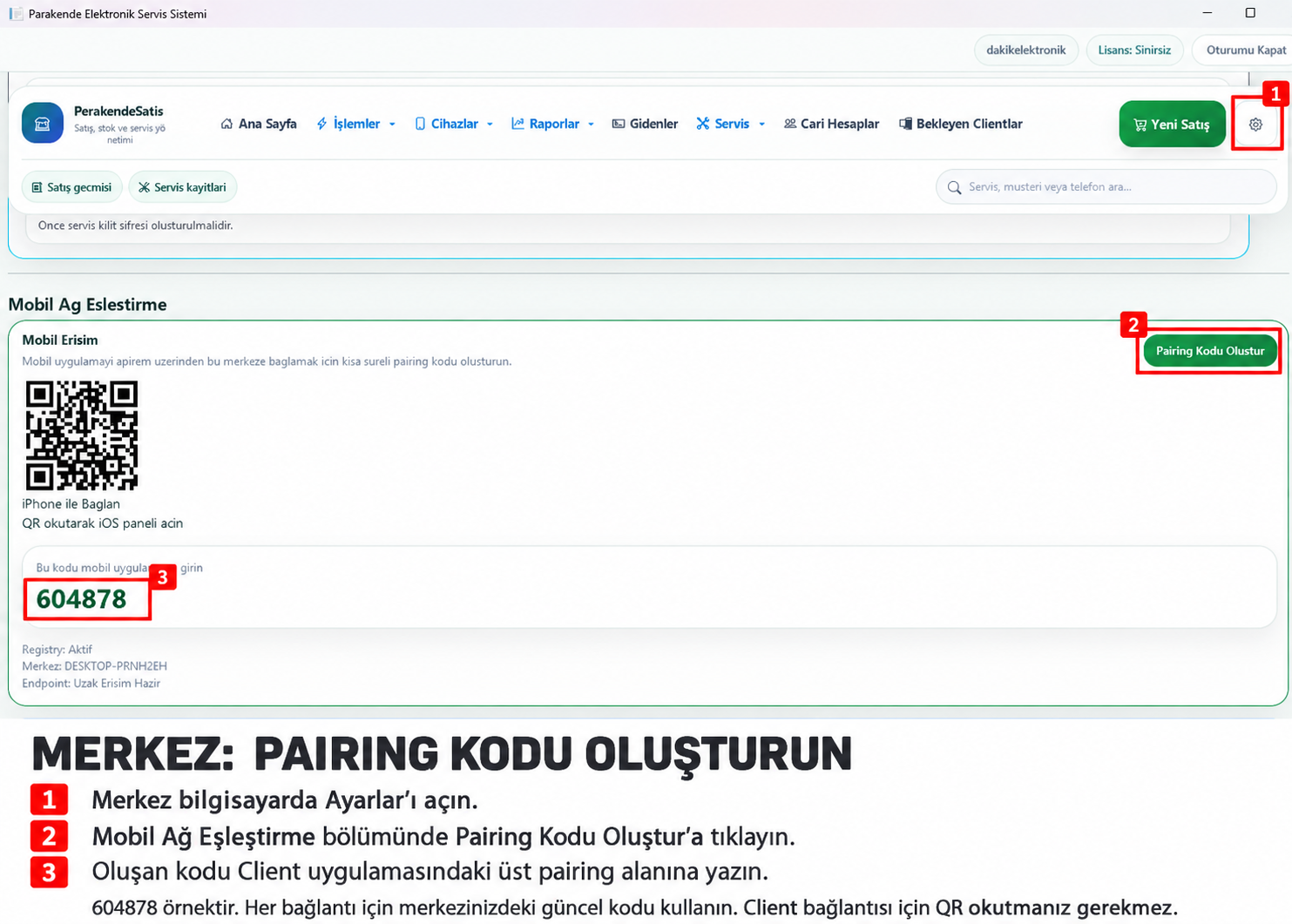
Uzaktan bağlantı için merkezde kod oluşturun: kırmızı çerçeveler ve numaralı Türkçe açıklamalarla gösterilen işlem alanları Görseli büyüt
Kırmızı çerçeveler işlem yapılacak alanları gösterir. Ayrıntıları görmek için görsele tıklayın.

Bu adımda ne yapmalısınız?

  1. Merkezde Perakende Takip'i açın ve sağ üstteki dişli simgesinden Ayarlar'a girin.
  2. Mobil Ağ Eşleştirme bölümünde Pairing Kodu Oluştur'a basın. Bölümün adı mobil olsa da burada üretilen kod Client bağlantısında da kullanılır.
  3. Ekranda oluşan güncel kodu not edin. Görseldeki 604878 yalnızca örnektir; kendi merkezinizde oluşan kodu kullanın. QR kodu bu Windows Client işlemi için okutmanız gerekmez.
Client bilgisayar

Client'ı merkeze bağlayın

Client açıldığında Merkez Bul ekranı gelir. Aşağıdaki iki yöntemden bağlantınıza uygun olanını kullanın. Kırmızı çerçeveler hangi alana ne yazılacağını gösterir.
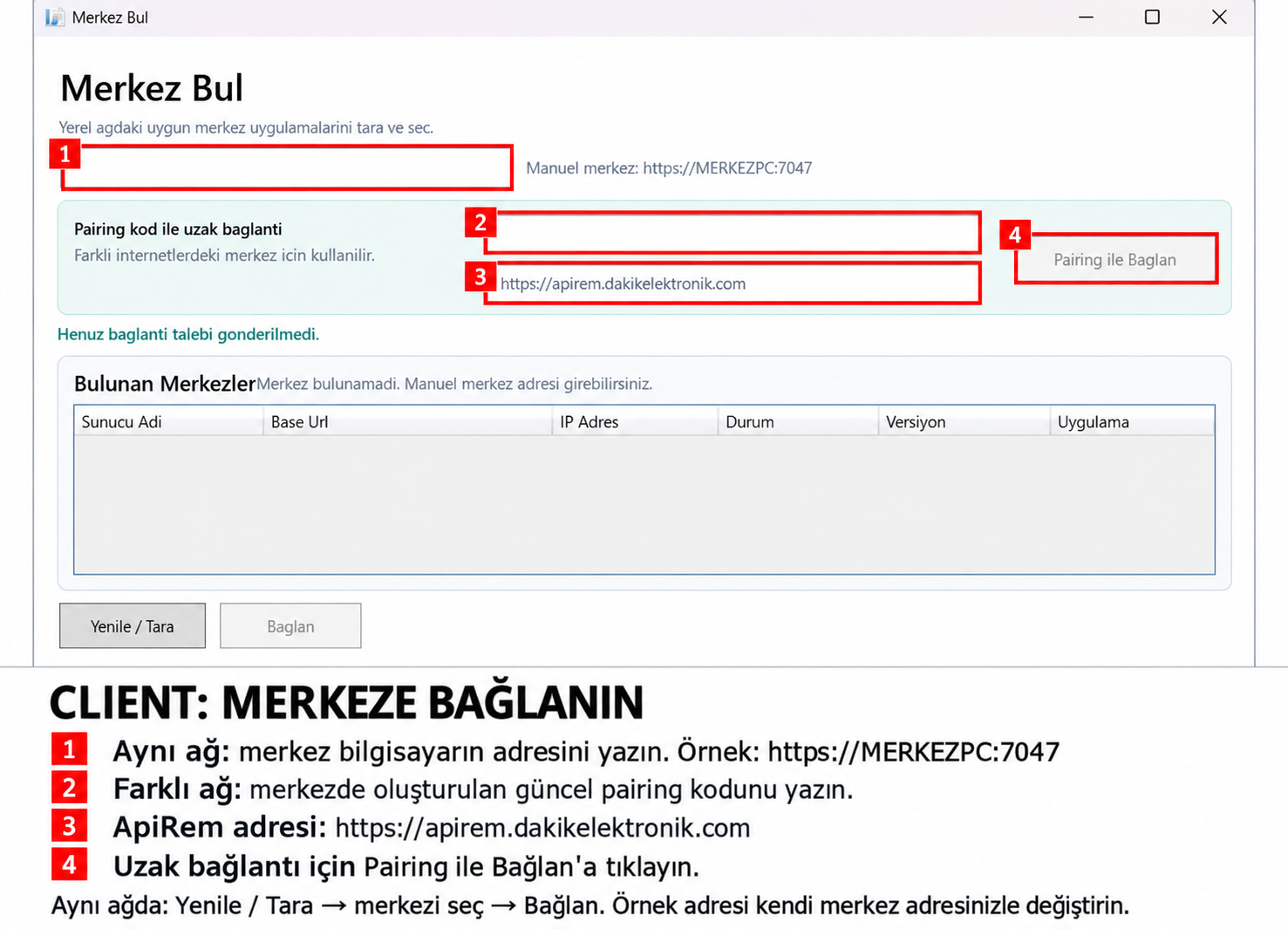
Client'ı merkeze bağlayın: kırmızı çerçeveler ve numaralı Türkçe açıklamalarla gösterilen işlem alanları Görseli büyüt
Kırmızı çerçeveler işlem yapılacak alanları gösterir. Ayrıntıları görmek için görsele tıklayın.

Bu adımda ne yapmalısınız?

  1. Aynı ağda: Yenile / Tara'ya basın, Bulunan Merkezler listesindeki kendi merkezinizi seçin ve Bağlan'a tıklayın.
  2. Merkez otomatik bulunamazsa üstteki manuel adres alanına merkez bilgisayarın gerçek adresini yazın ve alttaki Bağlan'a tıklayın. Örnek biçim: https://MERKEZPC:7047. MERKEZPC yerine kendi merkezinizin adını veya IP adresini, port yerine kurulumunuzdaki portu kullanın.
  3. Farklı ağda: Pairing kod ile uzak bağlantı bölümündeki üst kutuya 2. adımda üretilen kodu yazın. Alt kutuda https://apirem.dakikelektronik.com adresi bulunmalı. Ardından Pairing ile Bağlan'a basın.
  4. Talep gönderildi / Onay bekleniyor mesajını gördüğünüzde Client'ı açık bırakın. Bağlantı talebinin merkezden onaylanması gerekir.

Hangi alana ne yazılır?

Üstteki manuel merkez adresi
Yalnızca yerel ağ yöntemi için merkez bilgisayarın gerçek adresi. Örnek biçim: https://MERKEZPC:7047.
Pairing bölümündeki üst kutu
Merkezde yeni oluşturduğunuz eşleştirme kodu. Görseldeki örnek kodu kullanmayın.
Pairing bölümündeki alt kutu
ApiRem adresi: https://apirem.dakikelektronik.com. Buraya merkez bilgisayarın adresini veya pairing kodunu yazmayın.
Merkez bilgisayar

Merkez bilgisayarda bağlantı talebini bulun

Şimdi merkez bilgisayara dönün. Client'tan gönderilen bağlantı talebi Bekleyen Clientlar ekranında listelenir.
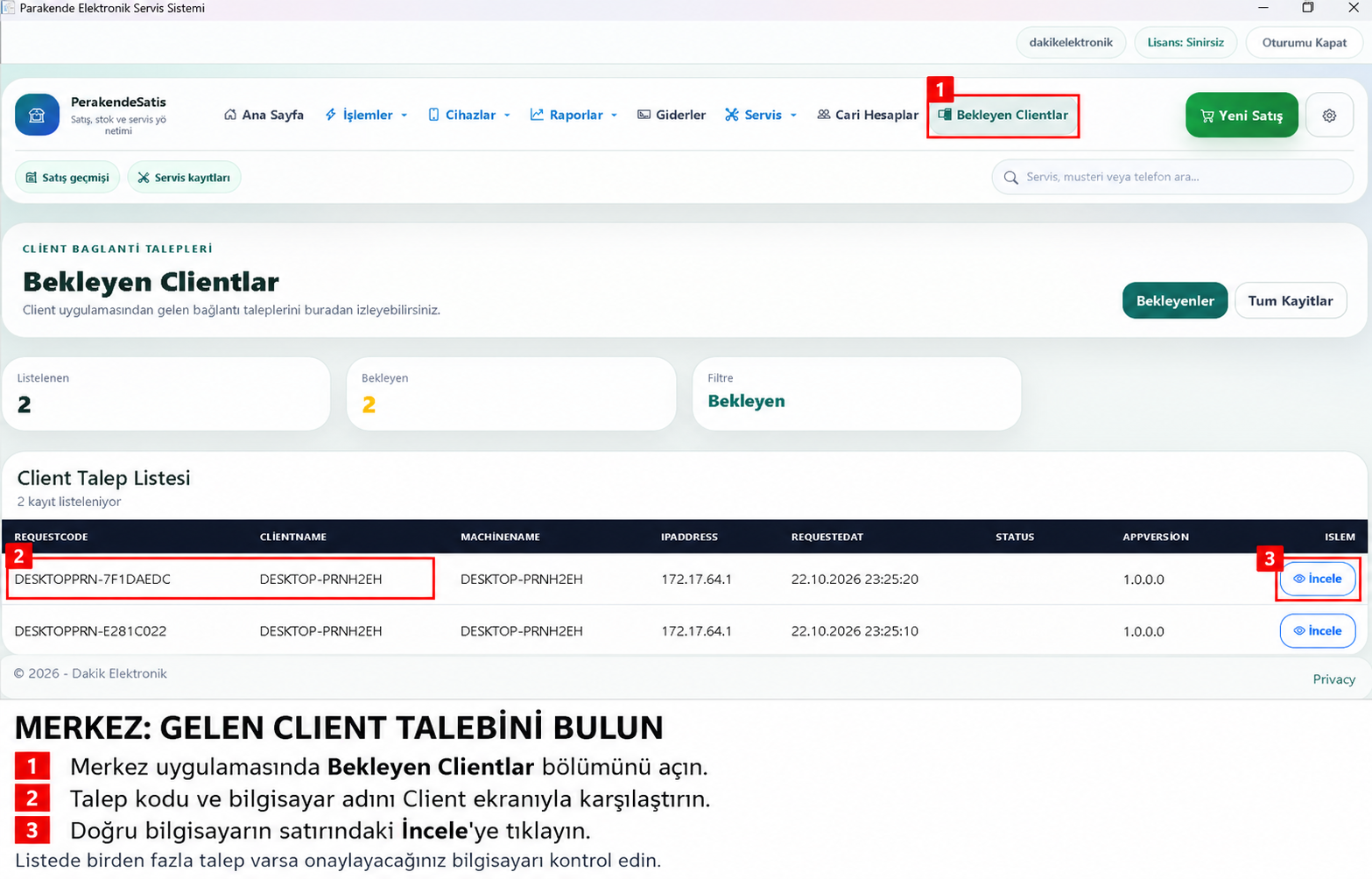
Merkez bilgisayarda bağlantı talebini bulun: kırmızı çerçeveler ve numaralı Türkçe açıklamalarla gösterilen işlem alanları Görseli büyüt
Kırmızı çerçeveler işlem yapılacak alanları gösterir. Ayrıntıları görmek için görsele tıklayın.

Bu adımda ne yapmalısınız?

  1. Üst menüden Bekleyen Clientlar bölümüne girin.
  2. Client ekranındaki talep kodunu, listedeki RequestCode ile karşılaştırın. ClientName ve MachineName alanları da doğru bilgisayarı ayırt etmenize yardımcı olur.
  3. Bağlayacağınız bilgisayarın satırındaki İncele butonuna basın. Birden fazla kayıt varsa görseldeki ilk satırı değil, kendi bilgisayarınıza ait satırı seçin.
Merkez bilgisayar

Bilgisayarın kullanımına uygun rolü seçin

Client Talebi İncele ekranının sağındaki Rol Seçimi listesini açın. Client'ın hangi iş için kullanılacağını burada belirlersiniz.
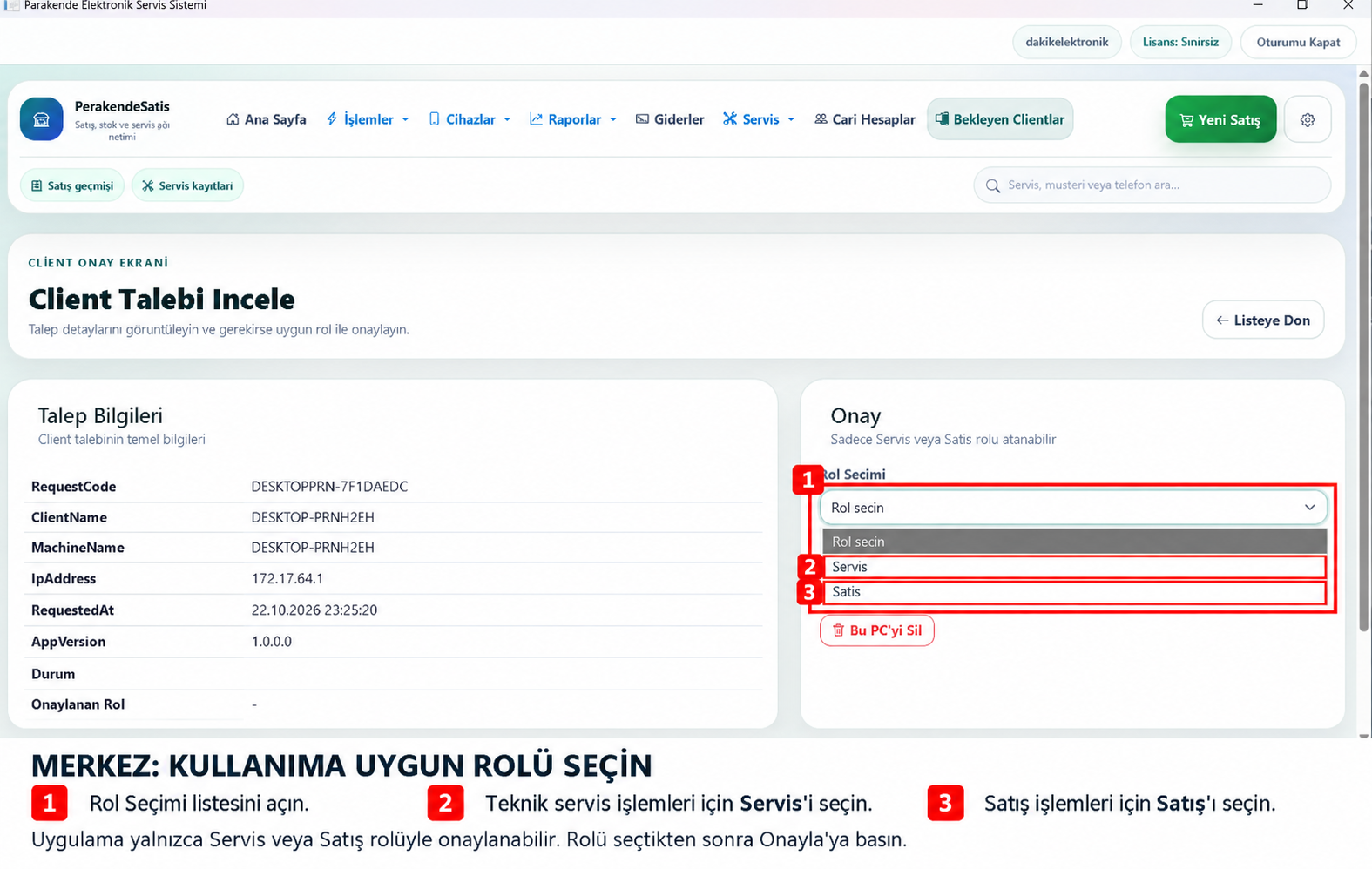
Bilgisayarın kullanımına uygun rolü seçin: kırmızı çerçeveler ve numaralı Türkçe açıklamalarla gösterilen işlem alanları Görseli büyüt
Kırmızı çerçeveler işlem yapılacak alanları gösterir. Ayrıntıları görmek için görsele tıklayın.

Bu adımda ne yapmalısınız?

  1. Rol Seçimi listesinden bir seçenek belirleyin; Rol seç yazısında bırakmayın.
  2. Teknik servis işlemlerini yürütecek bilgisayar için Servis seçin.
  3. Satış işlemlerini yürütecek bilgisayar için Satış seçin. Bu seçenek bazı ekranlarda Satis olarak görünebilir. Her Client için bu iki rolden biri seçilir.
Merkezde onay → Client'ta kullanım

Talebi onaylayın ve Client'ı kullanmaya başlayın

Talep Bilgileri bölümünden bilgisayarı son kez kontrol edin. Rolü seçtikten sonra Onayla butonuna basarak bağlantıyı tamamlayın.
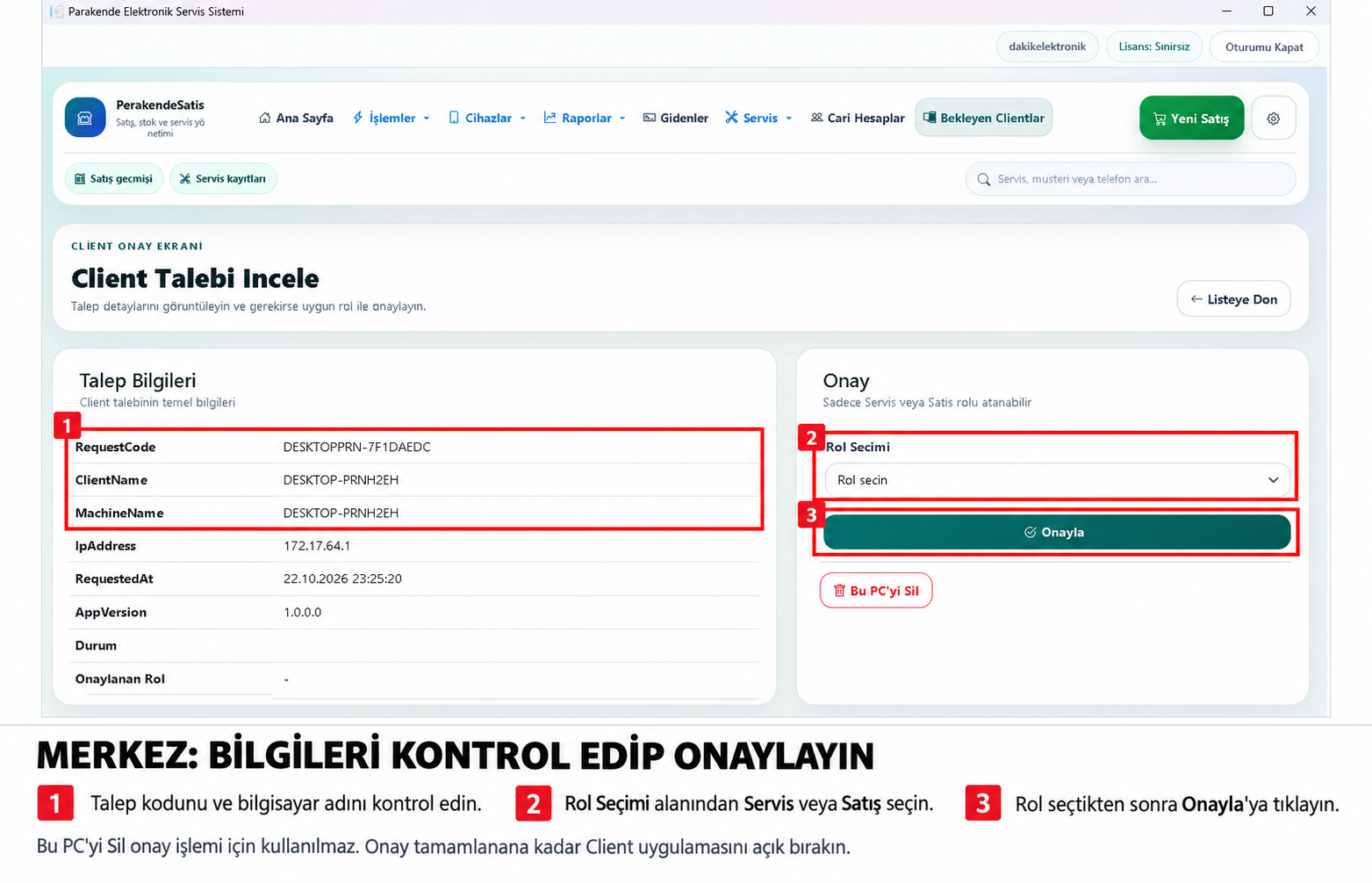
Talebi onaylayın ve Client'ı kullanmaya başlayın: kırmızı çerçeveler ve numaralı Türkçe açıklamalarla gösterilen işlem alanları Görseli büyüt
Kırmızı çerçeveler işlem yapılacak alanları gösterir. Ayrıntıları görmek için görsele tıklayın.

Bu adımda ne yapmalısınız?

  1. RequestCode, ClientName ve MachineName bilgilerinin bağlanmasını istediğiniz bilgisayara ait olduğunu doğrulayın. Bu bilgiler otomatik oluşur; elle doldurmanız gerekmez.
  2. Rol Seçimi alanında Servis veya Satış seçili olduğundan emin olun ve Onayla'ya tıklayın. Görseldeki Bu PC'yi Sil butonu onay için kullanılmaz.
  3. Client bilgisayara dönün. Açık Client uygulaması onayı kontrol eder ve onaylanan role ait ekranı açar. Bundan sonra merkez programı açık ve erişilebilir olduğu sürece kullanabilirsiniz.
Bağlantı yardımı

Bir adımda takılırsanız

Merkez bulunamıyor
Merkez programının açık olduğunu ve iki bilgisayarın aynı yerel ağda bulunduğunu kontrol edin. Yenile / Tara'yı deneyin veya merkezin doğru adresini manuel girin.
Pairing kodu kabul edilmiyor
Merkezden yeni bir kod oluşturun. Client'taki ApiRem adresinin https://apirem.dakikelektronik.com olduğunu ve internet bağlantısını kontrol edin.
Onay bekleniyor yazıyor
Merkezde Bekleyen Clientlar bölümüne girip talebi inceleyin, rol seçin ve onaylayın. Client uygulamasını bu sırada açık bırakın.
Talep listede görünmüyor
Client'ta talebin gönderildiğini doğrulayın. Merkezde Bekleyen Clientlar sayfasını yenileyip gerekirse Tüm Kayıtlar görünümünü kontrol edin. Bilgisayar adı ve talep koduyla kendi kaydınızı bulun.
WhatsApp ile Kurulum Yardımı Al